
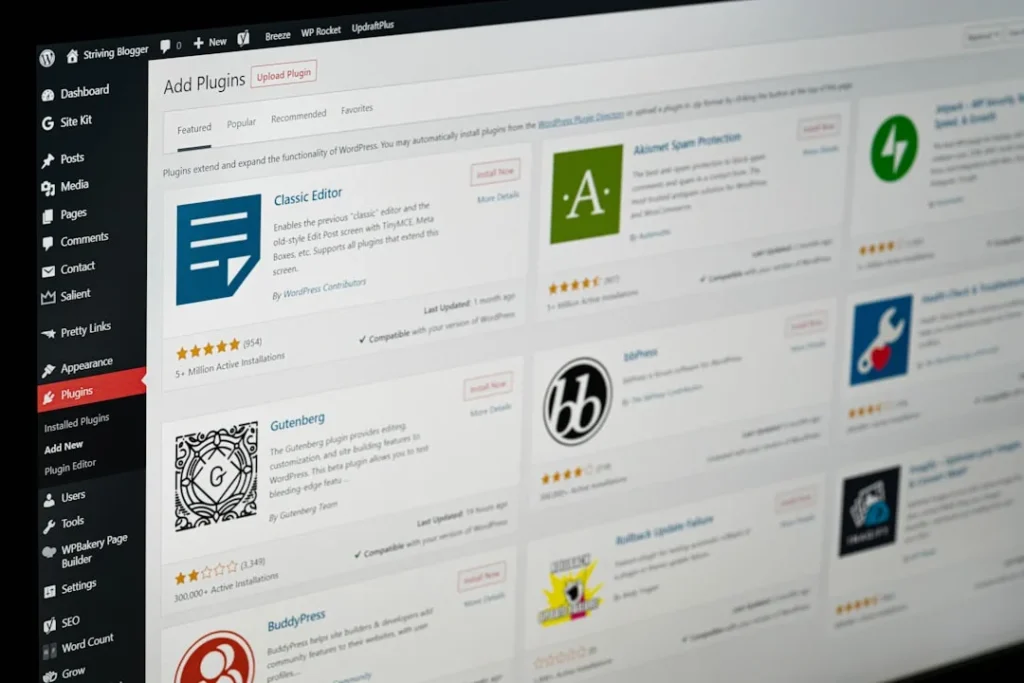

Gerenciar vários sites WordPress significa repetir a mesma tarefa dezenas de vezes: entrar em cada painel, atualizar plugins, temas e o núcleo. Quando um cliente pede uma mudança de última hora ou um plugin quebrado derruba o site, a atualização em lote vira um pesadelo. A boa notícia: existe um fluxo que combina atualizar sites WordPress com a integração do Dropbox, criando uma rotina única de manutenção.
Por que atualizar sites WordPress em lote?
Atualizar site por site é lento e propenso a erros. Você pode esquecer um site, aplicar uma atualização incompatível ou deixar um plugin desatualizado, abrindo brechas de segurança. Atualizações em lote reduzem o tempo de manutenção e garantem consistência. Porém, o risco aumenta: uma única atualização ruim pode derrubar vários sites de uma vez. Por isso, o processo exige preparação e ferramentas adequadas.
Como integrar o Dropbox ao WordPress
O Dropbox não é um serviço oficial de backup do WordPress, mas pode ser usado para armazenar cópias de segurança e gerenciar arquivos de mídia. Existem plugins que fazem essa integração, como UpdraftPlus, que permite enviar backups diretamente para o Dropbox. Outra opção é usar o plugin WP Media Folder para gerenciar a biblioteca de mídia com pastas sincronizadas com o Dropbox.
Passo a passo para configurar o Dropbox com UpdraftPlus
- Instale e ative o plugin UpdraftPlus no WordPress.
- Vá em Configurações → UpdraftPlus Backups.
- Na aba Configurações, escolha Dropbox como destino de armazenamento remoto.
- Clique em Link your Dropbox account e autorize o acesso.
- Defina a frequência dos backups (por exemplo, diário) e o número de cópias a manter.
- Clique em Salvar as alterações e faça um backup manual para testar a conexão.
Com o Dropbox conectado, os backups ficam fora do seu servidor, protegendo contra falhas de hospedagem. Lembre-se de que o Dropbox não é um serviço de backup infinito: o espaço gratuito é limitado, então monitore o uso. Para uma estratégia mais robusta, você também pode configurar backups automáticos no seu painel de hospedagem ou usar um serviço especializado.
Ferramentas para atualizar sites WordPress em massa
Se você administra vários sites, usar o painel de cada um é inviável. Existem ferramentas que centralizam a gestão, como o ManageWP ou o MainWP, que permitem atualizar plugins, temas e o núcleo de todos os sites a partir de um único painel. O 100% WP também oferece esse recurso, além de monitoramento e backups.
O que observar ao escolher uma ferramenta de gestão
- Compatibilidade: verifique se a ferramenta funciona com todos os seus sites, inclusive aqueles com configurações especiais.
- Backup antes de atualizar: a ferramenta deve permitir agendar um backup automático antes de cada atualização.
- Agendamento: poder definir horários de baixo tráfego para aplicar as atualizações.
- Relatórios: receber um resumo do que foi atualizado e se houve erros.
Como criar uma rotina de atualização segura
Antes de atualizar qualquer site, siga este checklist:
- Faça um backup completo do banco de dados e dos arquivos. Se algo der errado, você consegue reverter. Veja o que precisa estar na cópia em nosso guia de backup do WordPress.
- Atualize em um ambiente de teste, se possível. Muitos plugins oferecem versões beta ou você pode usar um site temporário.
- Atualize primeiro os plugins, depois o tema e por último o núcleo do WordPress. Isso ajuda a identificar qual atualização causou conflito.
- Verifique o site após cada atualização: carregue a home, teste um formulário e acesse o painel.
Se você usa o 100% WP, pode configurar atualizações automáticas com backup prévio e receber alertas se algo falhar. Assim, você não precisa acompanhar cada etapa manualmente. Para uma rotina completa, consulte nosso artigo sobre rotina de manutenção WordPress.
Quando NÃO usar atualização em lote
Nem sempre a atualização em lote é a melhor escolha. Evite usá-la quando:
- Os sites têm customizações profundas ou plugins que não são compatíveis entre si.
- Você está em um momento crítico, como durante uma campanha de vendas ou lançamento.
- Não há um backup recente e confiável de todos os sites.
Nesses casos, atualize individualmente, com calma, e teste cada site. Se um site quebrar durante a atualização, você pode precisar diagnosticar um erro 500 ou identificar qual plugin quebrado causou o problema.
Erros comuns ao integrar Dropbox e atualizar sites
- Esquecer de autorizar o Dropbox novamente: a conexão pode expirar; verifique se o plugin ainda está conectado.
- Ignorar a compatibilidade do PHP: plugins desatualizados podem quebrar com versões novas do PHP. Sempre cheque os requisitos.
- Não testar após a atualização: a atualização pode ter sucesso, mas causar erro 500 ou tela branca. Teste imediatamente.
Prevenção: como evitar problemas futuros
Mantenha uma rotina de manutenção preventiva, como descrita em nosso guia de rotina de manutenção WordPress. Isso inclui verificar logs de erro, monitorar o uptime e revisar permissões de arquivos. Além disso, mantenha o Dropbox organizado: crie pastas por site e por data, para facilitar a recuperação.
Ferramentas úteis para gerenciar posts e páginas
Além de atualizações, você pode usar ferramentas que ajudam a gerenciar conteúdo em vários sites. O ManageWP permite gerenciar posts e páginas de todos os sites a partir de um só lugar. Já o 100% WP oferece um painel unificado para gerenciar posts, páginas e mídia, ideal para quem produz conteúdo em escala. Se você administra muitos sites, considerar uma solução centralizada como o 100% WP pode ser um divisor de águas: ele foi criado exatamente para isso, permitindo gerenciar atualizações, backups e segurança de vários sites sem sair do lugar. Conheça os planos do 100% WP.
Conclusão
Atualizar sites WordPress em lote e integrar o Dropbox é uma estratégia que economiza tempo e aumenta a segurança. Com as ferramentas certas, como o 100% WP, você pode automatizar backups, agendar atualizações e monitorar tudo em um só painel. Lembre-se de sempre testar e manter um backup à mão. Para quem administra muitos sites, essa centralização é essencial.
Fonte: Documentação oficial do WordPress



