
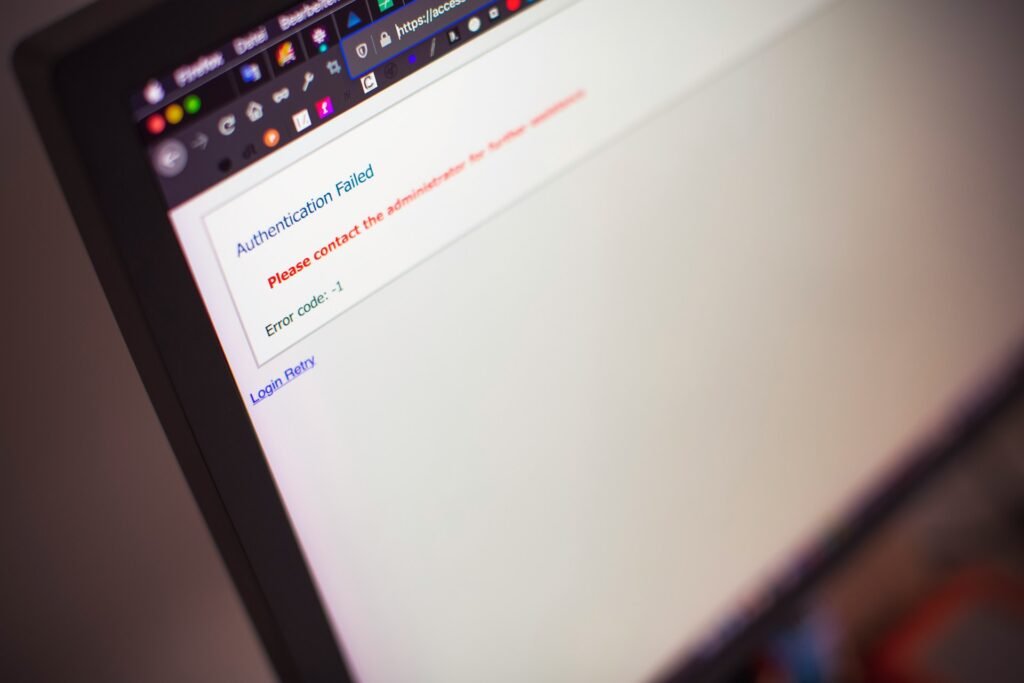

Você está no meio de um atendimento ou de uma atualização e, de repente, o site abre uma tela branca. Ou então o erro 500 aparece. Ou, pior, o site inteiro some. Na maioria dos casos, o culpado é um plugin quebrado no WordPress: uma atualização mal feita, um conflito com outro plugin ou uma incompatibilidade com o tema.
Descobrir qual plugin travou o site não precisa ser um processo de tentativa e erro que leva horas. Existe um método mais eficiente: a bisseção. Em vez de desativar um plugin de cada vez, você desativa metade deles, testa, e repete. Em poucas tentativas, você isola o problema.
Este artigo mostra como fazer isso, inclusive quando você não consegue acessar o painel do WordPress. Vamos direto ao ponto.
Sintomas de um plugin quebrado no WordPress
Antes de sair desativando tudo, confirme que o problema é mesmo de plugin. Os sintomas mais comuns são:
- Erro 500 (Internal Server Error): aparece em todas as páginas ou em algumas.
- Tela branca da morte: o site carrega, mas não mostra nada.
- Erro de conexão com o banco de dados: o site diz que não consegue se conectar ao banco.
- Conflitos de estilo ou layout: o site aparece sem CSS ou com elementos quebrados.
- Funcionalidades específicas param: por exemplo, o carrinho de compras não funciona.
Se algum desses sintomas apareceu logo após uma atualização de plugin, a suspeita é quase certeza. Mas mesmo sem atualização, conflitos podem surgir do nada.
Causas prováveis
Um plugin quebrado pode ser causado por:
- Atualização incompleta ou corrompida: a atualização não terminou ou os arquivos ficaram incompletos.
- Conflito entre plugins: dois plugins fazem a mesma coisa ou usam funções incompatíveis.
- Incompatibilidade com o tema: o tema usa funções que o plugin não suporta, ou vice-versa.
- Incompatibilidade com a versão do PHP: o plugin usa funções antigas que não funcionam no PHP mais novo, ou o contrário.
- Erro de código do próprio plugin: um bug que passou despercebido.
O diagnóstico é o mesmo para todas essas causas: você precisa descobrir qual plugin está causando o problema.
Quando um plugin de cache começa a causar problemas no WordPress
Nem todo problema em um site WordPress está relacionado a código mal escrito ou a uma falha no servidor. Em alguns casos, o problema pode estar justamente em uma ferramenta que deveria melhorar o desempenho do site.
Recentemente, encontramos uma situação envolvendo o WP Rocket, um dos plugins de cache e otimização mais conhecidos do WordPress. Em alguns sites que estávamos administrando, começaram a aparecer problemas relacionados ao funcionamento e à renderização das páginas.
O ponto que chamou nossa atenção foi que o comportamento não estava acontecendo em apenas um projeto.
O problema começou a se repetir
Durante a análise de diferentes sites, percebemos que alguns deles apresentavam problemas semelhantes e tinham algo em comum: utilizavam o WP Rocket para cache e otimização.
Isso não significa que o WP Rocket seja um plugin ruim. Na própria documentação, o desenvolvedor alerta para possíveis conflitos entre determinadas configurações, plugins, temas e recursos de otimização.
Por isso, em vez de simplesmente assumir que o problema estava no WordPress ou no servidor, começamos a testar o comportamento dos sites com o sistema de cache desativado.
Um dos casos: GWA Consultoria

Um exemplo foi o site da GWA Consultoria.
Após analisar o ambiente e realizar os testes necessários, optamos por substituir o sistema de cache utilizado naquele projeto.
A solução adotada foi o LiteSpeed Cache, principalmente porque o ambiente permitia aproveitar os recursos de cache oferecidos pelo servidor LiteSpeed. O LiteSpeed Cache possui integração diretamente com o servidor e oferece recursos de cache de página e otimização para WordPress.
O que aprendemos com esse problema?
Uma das principais lições desse caso foi: não existe uma configuração de cache que deve ser aplicada cegamente em todos os sites WordPress.
Cada projeto possui uma combinação diferente de:
- servidor e hospedagem;
- versão do PHP;
- tema;
- Elementor e outros construtores;
- plugins;
- Cloudflare;
- configurações de JavaScript e CSS;
- cache de servidor;
- cache do navegador;
- CDN.
Inclusive, a documentação do LiteSpeed recomenda que apenas um sistema seja responsável pelo cache completo de página por vez, justamente para evitar conflitos entre diferentes soluções de cache.
Por isso, quando identificamos que determinado plugin de cache está interferindo no funcionamento do site, o caminho mais seguro não é simplesmente trocar o plugin sem investigar.
Primeiro precisamos isolar o problema, testar o comportamento do site e entender qual camada está causando o conflito.
Foi exatamente esse processo que utilizamos nesses projetos: identificamos o comportamento, testamos o cache, analisamos o ambiente e, quando fazia sentido, substituímos a solução por outra mais adequada à infraestrutura daquele site.
Esse tipo de experiência mostra por que a manutenção de vários sites WordPress não deve ser apenas uma questão de “atualizar plugins”. É necessário entender como WordPress, servidor, cache, CDN e plugins trabalham juntos.
Como diagnosticar: o método da bisseção
O método da bisseção é simples e eficiente. Em vez de testar um por um, você divide o problema pela metade a cada tentativa. Veja o passo a passo:
- Liste todos os plugins ativos. Anote quantos são.
- Desative metade deles. Por exemplo, se você tem 10 plugins, desative 5.
- Teste o site. Se o problema desapareceu, o plugin culpado está entre os que você desativou. Se o problema continua, está entre os que ficaram ativos.
- Repita o processo com o grupo onde o problema está, dividindo novamente pela metade.
Com 10 plugins, você precisa de no máximo 4 tentativas para achar o culpado. Com 20, no máximo 5. Muito mais rápido do que testar um por um.
Exemplo prático
Você tem 8 plugins ativos: A, B, C, D, E, F, G e H. O site está com erro 500.
-
- 1ª tentativa: desativa A, B, C e D. O site volta a funcionar. O problema está entre A, B, C ou D.
- 2ª tentativa: reativa A e B, mantém C e D desativados. O site quebra. O problema está entre A e B.
- 3ª tentativa: reativa A, mantém B desativado. O site funciona. O culpado é o plugin B.
Em 3 tentativas, você achou o plugin quebrado. Sem bisseção, você teria testado até 8 vezes.
Como desativar plugins sem acesso ao painel
O método da bisseção pressupõe que você consiga acessar o painel. Mas e se o plugin quebrado impedir o acesso ao wp-admin? Você ainda tem duas opções: o phpMyAdmin e o WP-CLI.
Usando o phpMyAdmin
O phpMyAdmin é uma ferramenta de gerenciamento de banco de dados, disponível na maioria dos painéis de hospedagem (cPanel, Plesk, etc.). Você pode desativar todos os plugins de uma vez alterando uma linha no banco.
-
-
- Acesse o phpMyAdmin da sua hospedagem.
- Selecione o banco de dados do seu site.
- Encontre a tabela
wp_options(o prefixo pode ser diferente, comowp_). - Procure a linha com
option_nameigual aactive_plugins. - Edite essa linha e substitua o valor por
a:0:{}(isso representa uma lista vazia). - Salve.
-
Isso desativa todos os plugins. O site volta a funcionar. Depois, você reativa os plugins um a um (ou em grupos, usando a bisseção) pelo painel.
Atenção: essa alteração no banco é segura, mas faça um backup antes. Se você errar, pode corromper a tabela.
Usando o WP-CLI
Se você tem acesso SSH ao servidor, o WP-CLI é a ferramenta mais rápida. Com um comando, você desativa todos os plugins:
wp plugin deactivate --allDepois, para reativar um por um:
wp plugin activate nome-do-pluginE para listar os plugins ativos:
wp plugin list --status=activeO WP-CLI também permite que você veja logs de erro, o que ajuda a identificar o plugin problemático sem precisar desativar nada.
Quando NÃO usar a bisseção
O método da bisseção não é a melhor escolha em alguns cenários:
-
-
- Se você tem poucos plugins (2 ou 3): testar um a um é mais rápido.
- Se o problema é claramente de um plugin específico: por exemplo, você acabou de atualizar um plugin e o site quebrou. Desative esse plugin primeiro.
- Se o site está fora do ar e você precisa colocá-lo no ar imediatamente: desative todos os plugins de uma vez e depois reative aos poucos.
-
Em resumo, a bisseção é ideal quando você não tem ideia de qual plugin é o culpado e quer minimizar o tempo de inatividade.
Erros comuns ao diagnosticar plugins quebrados
-
-
- Esquecer de limpar o cache. Depois de desativar um plugin, o site pode continuar mostrando o erro por causa do cache. Limpe o cache do navegador, do plugin de cache e do servidor.
- Desativar plugins essenciais: alguns plugins são necessários para o funcionamento do site, como o de segurança ou o de backup. Se você desativar todos, o site pode ficar vulnerável ou sem backup. Reative os essenciais o quanto antes.
- Não testar todas as páginas: o problema pode estar só em uma página ou função. Teste o site como um todo, incluindo o painel.
- Ignorar os logs de erro: o WordPress e o servidor registram erros. Verifique o arquivo
debug.logna pastawp-contentou os logs do servidor. Eles apontam o plugin culpado diretamente.
-
Prevenção: como evitar plugins quebrados
Depois de resolver o problema, adote hábitos que reduzem as chances de um plugin quebrar o site:
-
-
- Mantenha tudo atualizado: plugins, temas e o núcleo do WordPress. Mas atualize com cautela: faça backup antes e, se possível, teste em um ambiente de staging.
- Use plugins confiáveis: prefira plugins da lista oficial do WordPress.org ou de desenvolvedores conhecidos. Plugins piratas ou abandonados são mais propensos a bugs.
- Instale apenas o necessário: cada plugin extra é um ponto de falha. Desative e exclua o que não usa.
- Monitore a compatibilidade: antes de atualizar, verifique se o plugin é compatível com a versão do WordPress e do PHP que você usa.
- Tenha um backup recente: se algo der errado, você restaura em minutos.
-
Quando chamar alguém
Se você tentou a bisseção e ainda não encontrou o plugin, ou se o problema persiste mesmo com todos os plugins desativados, o problema pode ser do tema, do servidor ou de outra coisa. Nesse caso, talvez seja hora de chamar um profissional. Se você gerencia vários sites, considere um serviço de manutenção que monitore e resolva esses problemas por você.
Se você administra vários sites WordPress, um plugin quebrado em um deles já é dor de cabeça. Imagine em dez. Um painel de gerenciamento como o 100% WP centraliza atualizações e monitoramento, o que ajuda a identificar problemas antes que eles derrubem seus sites.
Conclusão
Descobrir qual plugin quebrado no WordPress travou o site é uma tarefa que pode ser resolvida em minutos com o método da bisseção. Em vez de desativar um por um, divida o problema pela metade. Se não tiver acesso ao painel, use o phpMyAdmin ou o WP-CLI. E lembre-se: a prevenção é sempre melhor. Mantenha backups, atualize com cuidado e monitore seus sites.
Se você não se sente confortável em fazer esse diagnóstico sozinho, a nossa equipe pode ajudar a resolver plugins quebrados.
Fonte: Documentação oficial do WordPress



