


O erro 404 no WordPress acontece quando o servidor não consegue encontrar a página solicitada. Normalmente, o navegador exibe uma mensagem como “404 Not Found”, “Página não encontrada” ou “The requested URL was not found”.
Esse problema pode aparecer depois de uma alteração nos links permanentes, migração de hospedagem, mudança de domínio, instalação de plugins, alteração no servidor ou simplesmente quando uma URL deixa de existir.
A boa notícia é que, na maioria dos casos, o erro 404 pode ser corrigido sem precisar reinstalar o WordPress.
Neste guia, você vai entender por que o erro acontece e quais procedimentos devem ser realizados para identificar e corrigir o problema.
O que significa o erro 404 no WordPress?
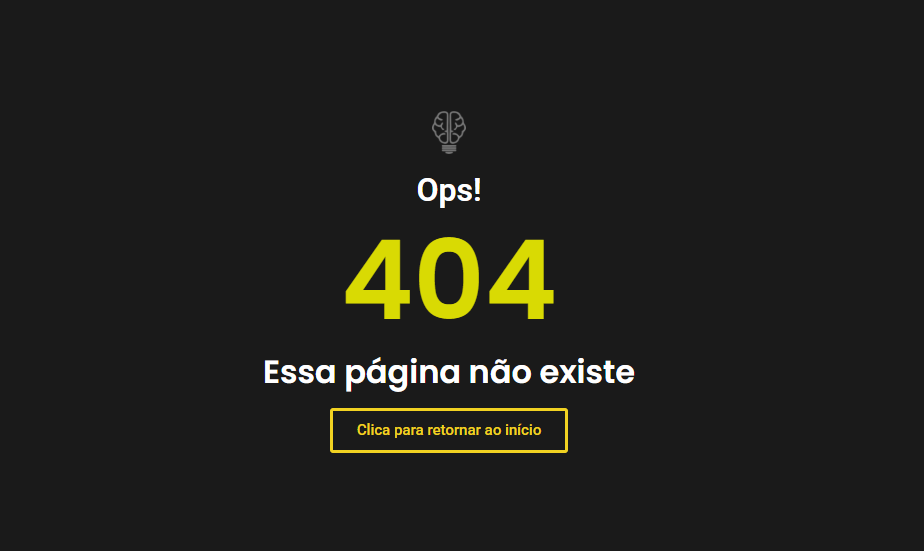
O código HTTP 404 significa que o servidor recebeu a solicitação, mas não encontrou o recurso correspondente à URL acessada.
Por exemplo:
https://seudominio.com.br/contato/Se essa página não puder ser localizada pelo WordPress ou pelo servidor, o visitante poderá receber um erro 404.
O problema pode estar relacionado à própria página, aos links permanentes, às regras de reescrita do servidor, a plugins, redirecionamentos ou configurações da hospedagem.
Principais causas do erro 404 no WordPress
Antes de fazer alterações no site, é importante identificar a causa do problema.
As situações mais comuns são:
1. Links permanentes desatualizados
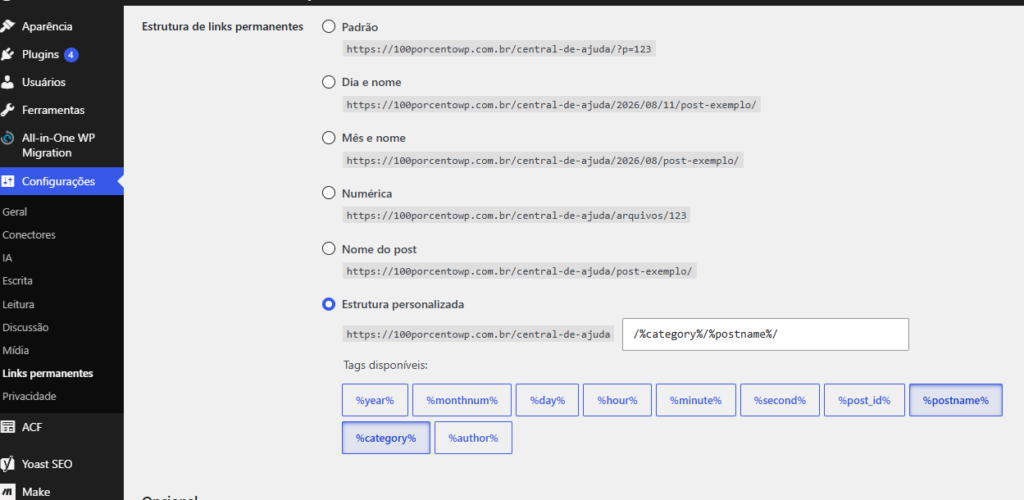
Essa é uma das causas mais comuns.
Quando as regras dos links permanentes ficam inconsistentes, páginas e posts podem começar a retornar 404 mesmo continuando publicados no painel do WordPress. Um dos principais motivos para erro 404 está relacionado a migração de sites, a migração afeta diretamento os links no banco de dados na aplicação
2. URL da página foi alterada
Se uma página tinha:
/site.com.br/servicos/e posteriormente o endereço foi alterado para:
/site.com.br/nossos-servicos/o endereço antigo pode deixar de funcionar.
Nesse caso, pode ser necessário criar um redirecionamento 301.
3. Página ou post foi excluído
Uma URL que corresponde a um conteúdo removido naturalmente pode retornar 404.
4. Problemas após migração
Erros 404 podem aparecer depois de uma migração entre hospedagens ou domínios, principalmente quando as configurações de URLs ou regras do servidor não foram transferidas corretamente.
5. Problemas no arquivo .htaccess
Em servidores Apache, o arquivo .htaccess pode conter as regras responsáveis pelo funcionamento dos links permanentes do WordPress.
Se essas regras estiverem incorretas ou ausentes, determinadas URLs podem retornar 404.
6. Conflito com plugins
Plugins de cache, segurança, redirecionamento, SEO ou outros plugins que modificam URLs podem interferir no funcionamento das páginas.
7. Configuração incorreta do servidor
Em alguns casos, o WordPress está funcionando corretamente, mas o servidor não está interpretando as URLs amigáveis como deveria.
Como corrigir o erro 404 no WordPress
A recomendação é começar pelas soluções mais simples antes de modificar arquivos ou configurações do servidor.
Outros problemas frequentes
Tela branca ao fazer login no WordPress: como identificar
1. Verifique se a página realmente existe
Acesse:
Painel do WordPress → Páginas → Todas as páginas
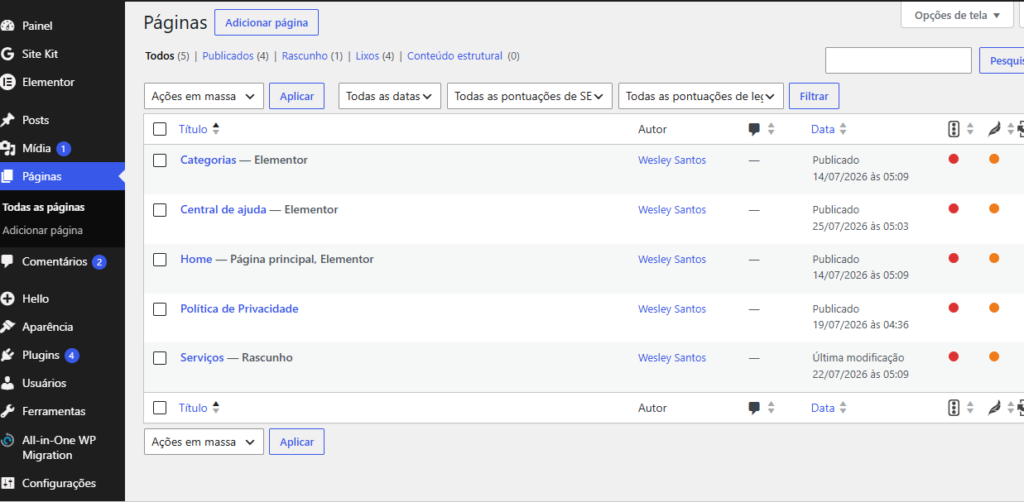
Procure pela página que está retornando 404.
Verifique se ela:
- está publicada;
- possui a URL correta;
- não foi movida para a lixeira;
- possui o slug esperado.
Faça o mesmo caso o problema esteja acontecendo com posts.
Atualize os links permanentes
Essa é uma das primeiras tentativas que recomendamos quando várias páginas do WordPress começam a apresentar erro 404.
No painel administrativo, acesse:
Configurações → Links permanentes
Não é necessário alterar a estrutura.
Simplesmente clique em:
Salvar alterações
O WordPress poderá reconstruir as regras de URL utilizadas pelo site.
Depois disso, teste novamente a página que apresentava o erro.
Por que isso funciona?
O WordPress utiliza regras de reescrita para transformar URLs amigáveis em solicitações que podem ser interpretadas corretamente pelo sistema.
Ao salvar novamente os links permanentes, essas regras podem ser atualizadas.
3. Teste a URL diretamente
Depois de salvar os links permanentes, abra a página em uma nova aba.
Por exemplo:
https://seudominio.com.br/servicos/Também vale testar em uma janela anônima do navegador para evitar interferências relacionadas ao cache.
Se a página voltar a funcionar, o problema provavelmente estava relacionado às regras de URL ou cache.
Experiência real: erro 404 após migração de servidor
Em uma migração recente do site do cliente GLR Tech Solutions, da Locaweb para a Hostinger, nos deparamos com um problema semelhante: após a migração, a página inicial continuava funcionando normalmente, mas todas as páginas internas apresentavam erro 404.
Após analisarmos a estrutura do site, identificamos que o problema estava relacionado às configurações de links permanentes do WordPress. A solução foi simples: acessamos Configurações → Links permanentes e salvamos novamente a estrutura utilizada pelo site.
Após essa atualização, as páginas internas voltaram a funcionar normalmente.
4. Limpe o cache do WordPress
Se o site utiliza algum plugin de cache, limpe o cache após realizar alterações.
Isso também pode ser necessário quando existe cache em:
- plugin de cache;
- servidor;
- CDN;
- Cloudflare;
- navegador.
Depois de limpar o cache, teste novamente a URL.
5. Verifique o arquivo .htaccess
Se o site estiver hospedado em um servidor Apache, o .htaccess merece atenção quando os links permanentes não funcionam corretamente.
Um .htaccess padrão do WordPress normalmente contém regras semelhantes a:
# BEGIN WordPress
<IfModule mod_rewrite.c>
RewriteEngine On
RewriteBase /
RewriteRule ^index.php$ - [L]
RewriteCond %{REQUEST_FILENAME} !-f
RewriteCond %{REQUEST_FILENAME} !-d
RewriteRule . /index.php [L]
</IfModule>
# END WordPress
Importante: não substitua o .htaccess de um site em produção sem antes fazer um backup.
Também é importante verificar se existem regras adicionais utilizadas pelo próprio site, plugins ou hospedagem.
6. Verifique se o problema acontece em todas as páginas
Essa análise ajuda bastante a encontrar a causa.
Apenas uma página apresenta 404
Pode estar relacionado a:
- URL incorreta;
- página excluída;
- slug alterado;
- redirecionamento ausente;
- conflito específico daquela página.
Todas as páginas internas apresentam 404
Nesse caso, investigue principalmente:
- links permanentes;
.htaccess;- regras de rewrite;
- configuração do servidor;
- migração recente;
- configuração do domínio.
Apenas determinados tipos de conteúdo apresentam 404
Por exemplo:
- posts;
- categorias;
- produtos WooCommerce;
- páginas criadas por plugins.
Nesse cenário, pode existir uma configuração específica relacionada ao tipo de conteúdo ou ao plugin responsável.
7. Desative temporariamente plugins para identificar conflitos
Se o erro começou depois da instalação ou atualização de algum plugin, pode existir um conflito.
Uma forma de investigação é desativar temporariamente os plugins e testar novamente a URL.
Se o erro desaparecer, reative os plugins individualmente até identificar qual deles está relacionado ao problema.
Não deixe recursos importantes de segurança ou funcionamento desativados em um site de produção sem necessidade.
8. Verifique se o domínio e a URL do WordPress estão corretos
Acesse:
Configurações → Geral
Verifique:
Endereço do WordPress (URL)
e
Endereço do site (URL)
Por exemplo:
https://seudominio.com.brTambém confira se o site está utilizando corretamente:
http://ou
https://Uma configuração incorreta pode causar problemas de acesso e redirecionamento.
9. Verifique o problema depois de uma migração
Se o erro 404 começou imediatamente depois de uma migração, verifique:
- domínio apontando para o servidor correto;
- arquivos do WordPress;
- banco de dados;
- URLs do WordPress;
- links permanentes;
.htaccess;- configuração do servidor;
- regras de rewrite;
- certificado SSL;
- cache.
Uma migração pode deixar o site parcialmente funcional: a Home abre normalmente, mas páginas internas retornam 404.
Esse comportamento é um forte sinal de que as regras de URL ou reescrita precisam ser verificadas.
10. Crie um redirecionamento quando a URL mudou
Se uma página foi movida permanentemente, não é recomendado simplesmente deixar a URL antiga retornando 404.
Por exemplo:
/servicos/foi substituída por:
/nossos-servicos/Nesse caso, o ideal é configurar um redirecionamento 301:
/servicos/ → /nossos-servicos/Isso ajuda usuários e mecanismos de busca a encontrar o novo endereço.
E se somente algumas páginas apresentarem erro 404?
Se a maioria do site funciona normalmente e apenas algumas URLs apresentam 404, comece verificando:
- se a página existe;
- se está publicada;
- se o slug está correto;
- se a URL foi alterada;
- se existe algum redirecionamento;
- se o problema ocorre em outros navegadores;
- se algum plugin está interferindo naquela URL.
Também vale acessar Configurações → Links permanentes e salvar novamente as configurações.
E se todas as páginas internas estiverem dando 404?
Quando a Home funciona, mas praticamente todas as páginas internas retornam 404, a investigação deve se concentrar principalmente nas regras de reescrita.
Verifique:
- links permanentes;
.htaccess;- configuração do Apache ou Nginx;
- regras de rewrite;
- migração recente;
- configurações da hospedagem.
Nesse cenário, simplesmente recriar uma página geralmente não resolve o problema.
Erro 404 prejudica o SEO?
Uma página 404 isolada não significa necessariamente um problema grave de SEO.
O problema aparece quando o site possui grande quantidade de URLs quebradas, páginas importantes retornando 404 ou URLs antigas que deveriam estar redirecionadas.
Por isso, é importante diferenciar:
Página realmente removida:
Pode retornar 404 quando não existe uma substituição relevante.
Página que mudou de endereço:
Pode precisar de um redirecionamento 301.
Página existente retornando 404 por erro técnico:
Deve ser corrigida.
Como evitar erros 404 no WordPress
Algumas práticas ajudam a reduzir esse tipo de problema:
- evite alterar URLs sem necessidade;
- utilize redirecionamentos quando uma URL importante mudar;
- faça backup antes de alterações estruturais;
- mantenha WordPress e plugins atualizados;
- monitore erros encontrados no site;
- revise links internos depois de grandes alterações;
- tenha cuidado ao migrar o site;
- evite instalar plugins desnecessários;
- monitore alterações de URLs importantes.
Checklist rápido para corrigir erro 404
Se você precisa resolver o problema rapidamente, siga esta ordem:
1. Confirme se a página existe.
2. Verifique a URL e o slug.
3. Acesse Configurações → Links permanentes.
4. Clique em Salvar alterações.
5. Limpe o cache.
6. Teste novamente.
7. Se continuar, verifique o .htaccess.
8. Investigue plugins que modificam URLs.
9. Confira as configurações do servidor.
10. Se a URL foi alterada, configure um redirecionamento 301.
Conclusão
O erro 404 no WordPress pode ter diferentes causas, mas na maioria dos casos é possível identificar o problema seguindo uma sequência de diagnóstico.
Comece sempre pelas verificações mais simples, principalmente links permanentes, URL da página e cache. Se várias páginas estiverem apresentando o erro, avance para a análise das regras de reescrita, .htaccess e configuração do servidor.
Quando o problema surgiu após uma migração, alteração de domínio ou mudança estrutural no site, é importante investigar essas alterações antes de modificar arquivos do WordPress.
Se uma URL foi substituída por outra, considere utilizar um redirecionamento 301 em vez de simplesmente deixar a página antiga retornar 404.
FAQ — Erro 404 no WordPress
Por que meu WordPress está mostrando erro 404?
O erro pode ocorrer por problemas nos links permanentes, URL incorreta, página removida, alterações de slug, plugins, regras do servidor ou configurações do .htaccess.
Como corrigir o erro 404 no WordPress?
Uma das primeiras tentativas é acessar Configurações → Links permanentes e clicar em Salvar alterações. Depois, limpe o cache e teste novamente.
Por que a Home abre, mas as páginas internas dão 404?
Esse comportamento geralmente está relacionado às regras de reescrita das URLs, links permanentes, .htaccess ou configuração do servidor.
O erro 404 prejudica o SEO?
Uma página 404 isolada não necessariamente representa um problema. Porém, muitas URLs quebradas ou páginas importantes retornando 404 podem prejudicar a experiência dos usuários e a capacidade dos mecanismos de busca de encontrar conteúdos.
Preciso reinstalar o WordPress para corrigir um erro 404?
Não. A reinstalação normalmente não é necessária. Primeiro devem ser verificados links permanentes, URLs, cache, plugins, .htaccess e configuração do servidor.
O que fazer quando uma página mudou de URL?
Se a página antiga possui uma nova URL equivalente, normalmente é recomendado configurar um redirecionamento 301 para levar visitantes e mecanismos de busca ao novo endereço.



