

O que significa a tela branca ao fazer login no WordPress?
A chamada Tela Branca da Morte (White Screen of Death) é um dos problemas mais conhecidos do WordPress afeta diversos tipos de site e vai muito além de problemas de incompatibilidade com temas e plugins.
Ela acontece quando o WordPress encontra um erro crítico durante a execução do código e, por segurança, interrompe completamente o carregamento da página.
Em muitos casos não aparece nenhuma mensagem de erro, apenas uma tela totalmente branca, para a frustação de empresas, e desenvolvedores que lidam com projeto nesse CMS.
Isso pode acontecer apenas no login, somente no painel administrativo ou no site como um todo.
1. Entenda quando o problema começou
Antes de fazer qualquer alteração, tente lembrar qual foi a última mudança realizada no site.
Pergunte a si mesmo:
- O problema apareceu após atualizar o WordPress?
- Você atualizou algum plugin recentemente?
- Alterou o tema do site?
- Mudou a versão do PHP da hospedagem?
- Editou algum arquivo do WordPress?
Essas informações são importantes porque ajudam a direcionar o diagnóstico. Em muitos casos, a causa da tela branca está diretamente relacionada à última alteração feita no ambiente.
Descubra como conseguimos resolver um problema de Tela Brana
Para quem não conhece, o site da Central do Timão é um portal de notícias que atualiza diariamente informações sobre os jogos do Corinthians. É um sistema com centenas de acessos todos os dias e roda exclusivamente em WordPress.
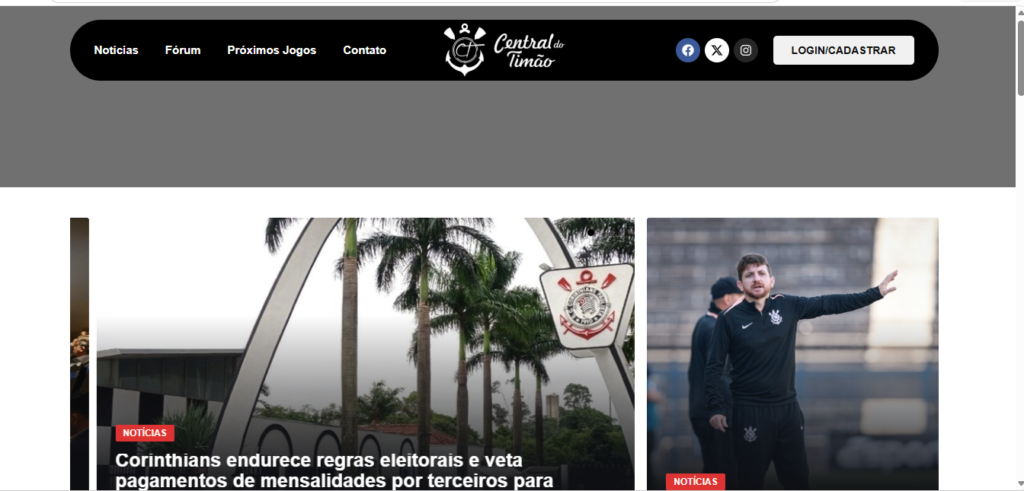
O site, de tempos em tempos, apresentava quedas, gerando erro 500 e ficando constantemente com a tela branca. Além disso, em jogos importantes do time contra outros adversários, sempre havia sobrecarga no servidor. Na maioria das vezes, os problemas estavam relacionados à infraestrutura, pois o servidor não suportava a quantidade de requisições ou consultas realizadas no banco de dados.
Isso era um problema que, além de deixar o site fora do ar por longos períodos, também afetava a equipe operacional da redação, que precisava manter a demanda de produção de conteúdo todos os dias.
Para resolver esse problema o site precisou ser reestruturado do zero, desde a instalação de um tema mais otimizado até o aumento da memória disponível no servidor interno. Além disso, não podemos deixar de destacar que o banco de dados também passou por um processo de otimização, com ajustes e melhorias nas tabelas para garantir mais desempenho e estabilidade ao sistema.
Não consigo acessar o wp-admin do WordPress:
2. Ative o modo de depuração do WordPress
O WordPress possui um recurso chamado modo de depuração (WP_DEBUG), que permite identificar erros que normalmente ficam ocultos.
Quando ativado, esse recurso registra mensagens que ajudam a descobrir qual plugin, tema ou arquivo está impedindo o carregamento do sistema.
Em vez de tentar resolver o problema por tentativa e erro, o modo de depuração fornece informações mais precisas sobre a origem da falha.
Como ativar o modo depuração do WordPress
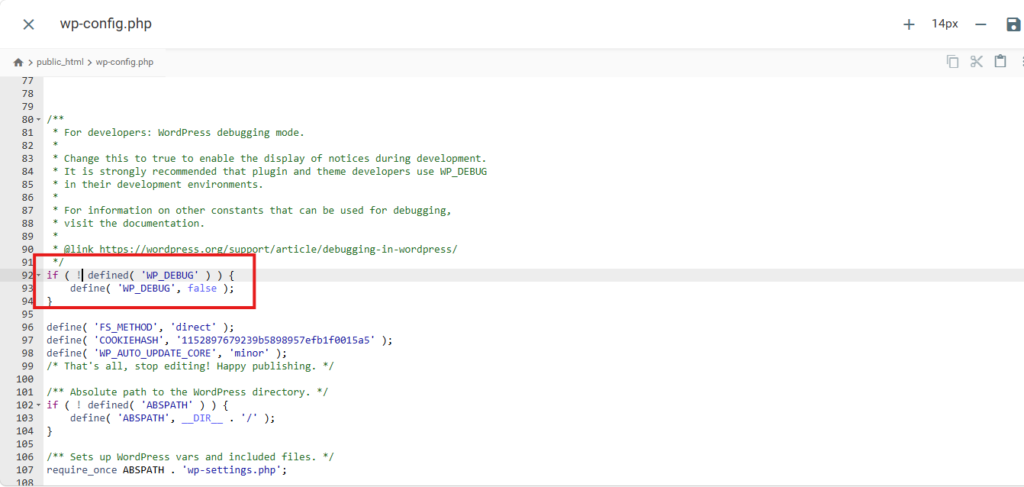
Para ativar o modo de depuração (Debug) no WordPress, acesse os arquivos do site pelo Gerenciador de Arquivos da hospedagem ou via FTP e abra o arquivo wp-config.php, localizado na raiz da instalação.
Localize a linha define('WP_DEBUG', false); e mude para define('WP_DEBUG', true); e substitua-a pelas configurações de depuração. Em seguida, salve o arquivo e reproduza o erro que deseja identificar.
Todas as mensagens serão registradas no arquivo /wp-content/debug.log, facilitando a análise da causa do problema. Após concluir os testes, desative o modo de depuração alterando novamente WP_DEBUG para false, evitando que erros continuem sendo registrados no ambiente de produção.
Dicas importantes para quem está passando por esse problema
Quando vale a pena ativar o WP_DEBUG?
- Quando há suspeita de que o problema esteja relacionado ao tema, aos plugins ou a alguma atualização do WordPress.
- Para verificar se o site atingiu o limite de memória disponível no servidor de hospedagem.
- Quando diversos procedimentos de diagnóstico e correção já foram realizados, mas o WordPress continua apresentando problemas e não volta a funcionar normalmente.
3. Desative todos os plugins
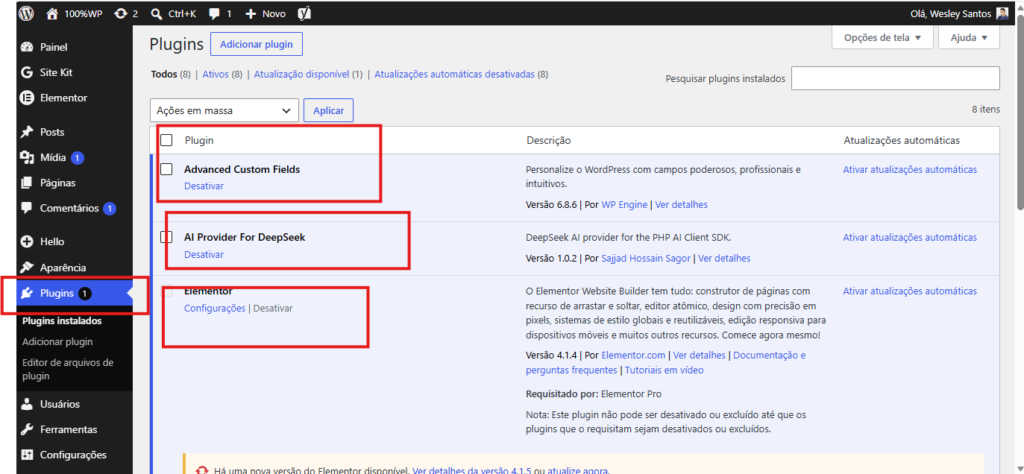
Plugins incompatíveis, desatualizados ou com erros estão entre as causas mais frequentes da tela branca no WordPress.
Mesmo que o problema tenha começado após a atualização de apenas um plugin, nem sempre ele é o verdadeiro responsável. Em alguns casos, o erro acontece devido ao conflito entre dois ou mais plugins instalados.
Se você não consegue acessar o painel administrativo, ainda é possível desativar os plugins utilizando o Gerenciador de Arquivos da hospedagem ou um cliente FTP.
Depois disso, tente acessar novamente o WordPress. Caso o problema desapareça, reative os plugins um por um até identificar qual deles está causando a falha.
Problema recente com um plugin incompativel
Um exemplo prático aconteceu durante o desenvolvimento do nosso site 100%WP. Antes de iniciar qualquer projeto, sempre estruturamos o ambiente de desenvolvimento local. Como a instalação original estava em um servidor online, realizamos o download de todos os arquivos e do banco de dados e recriamos o site localmente utilizando apenas o backup por meio do XAMPP (servidor web local).
Após a restauração, percebemos que o backup continha alguns plugins específicos do ambiente de hospedagem original. Esses plugins entravam em conflito com o tema Astra, utilizado no projeto. Como consequência, o painel administrativo do WordPress ainda era acessível, porém a parte visual do site permanecia completamente em branco.
Para identificar a causa do problema, iniciamos um processo de diagnóstico desativando, um a um, os plugins importados junto com o backup. Após a remoção dos plugins incompatíveis, o conflito foi eliminado e o site voltou a funcionar normalmente na área pública.
Esse é um exemplo clássico de como conflitos entre plugins, temas e configurações específicas do servidor podem impedir o funcionamento correto do WordPress, tornando essencial a realização de testes em um ambiente local antes de aplicar qualquer alteração no site em produção.
4. Verifique se o problema está no tema
Caso a desativação dos plugins não resolva o problema, o próximo passo é verificar se a origem da tela branca está no tema utilizado pelo site.
Temas podem apresentar incompatibilidades após atualizações, alterações em arquivos ou mudanças na versão do PHP.
Uma forma simples de confirmar essa hipótese é substituir temporariamente o tema atual por um tema padrão do WordPress.
Se o site voltar a funcionar normalmente, é um forte indicativo de que a falha está relacionada ao tema anterior.
5. Confira a versão do PHP
A versão do PHP utilizada pela hospedagem influencia diretamente no funcionamento do WordPress.
Alguns plugins e temas deixam de funcionar corretamente quando a versão do PHP é atualizada ou quando utilizam recursos que já não são compatíveis.
Se o problema começou logo após uma alteração no ambiente da hospedagem, vale a pena verificar se todos os componentes do site oferecem suporte à versão atual do PHP. Muitos erros também está associado com a versão do WordPress com a do PHP.
Se as versões do WordPress, do PHP ou de outros componentes do ambiente de hospedagem não forem compatíveis entre si, o site também poderá apresentar um erro fatal. Isso acontece porque temas, plugins e o próprio WordPress possuem requisitos mínimos e máximos de compatibilidade. Quando essas versões não estão alinhadas, podem ocorrer falhas de execução, tela branca, erro 500 ou até mesmo a interrupção completa do funcionamento do site.
6. Verifique o limite de memória do PHP
Outro fator bastante comum é o limite insuficiente de memória disponível para o WordPress.
Quando o servidor não consegue fornecer a quantidade de memória necessária para executar todos os processos, o sistema pode interromper o carregamento das páginas, resultando na tela branca.
Esse problema costuma ocorrer em sites maiores, lojas virtuais ou projetos que utilizam muitos plugins ao mesmo tempo.
Se a sua hospedagem permitir alterar as configurações do PHP, existem duas formas de aumentar o limite de memória:
- Pelo painel de controle da hospedagem, acessando o Gerenciador de PHP.
- Por meio do arquivo php.ini, localizado na raiz do projeto (quando a hospedagem permite esse tipo de configuração).
Abaixo está um exemplo de configuração para aumentar a memória disponível para o ambiente.
Abra o Gerenciador de Arquivos, localize o arquivo php.ini (ou crie um, caso ele não exista) e adicione o seguinte código:
;;;;;;;;;;;;;;;;;;;;;;;;;;;;;;;;;;;;;;;;;;
; Configuração de memória para WordPress
;;;;;;;;;;;;;;;;;;;;;;;;;;;;;;;;;;;;;;;;;;

; Limite máximo de memória que um script PHP pode utilizar
memory_limit = 256M

; Tempo máximo de execução de um script
max_execution_time = 300

; Tempo máximo para processar dados enviados
max_input_time = 300

; Tamanho máximo de um arquivo enviado
upload_max_filesize = 128M

; Tamanho máximo de dados enviados por formulário
post_max_size = 128M

; Número máximo de variáveis de entrada
max_input_vars = 5000

; Cache do OPcache (recomendado)
opcache.enable = 1
opcache.memory_consumption = 128
opcache.max_accelerated_files = 10000
opcache.validate_timestamps = 1
opcache.revalidate_freq = 2
Após salvar o arquivo, verifique se as alterações foram aplicadas. Também é importante confirmar se o PHP possui memória suficiente para executar o WordPress. Embora o mínimo técnico seja 64 MB, o recomendado atualmente é utilizar 128 MB para sites simples e 256 MB para sites com temas e plugins mais pesados.
Se o servidor possuir recursos disponíveis, você poderá aumentar o valor de memory_limit gradualmente para 512 MB ou mais, conforme a necessidade do seu projeto.
Checklist antes de partir para soluções mais avançadas
Antes de continuar o diagnóstico, confirme se você já realizou as verificações abaixo:
- Descobriu quando o problema começou.
- Testou desativar todos os plugins.
- Verificou se o tema está funcionando corretamente.
- Conferiu a versão do PHP utilizada pela hospedagem.
- Analisou o limite de memória disponível.
- Ativou o modo de depuração do WordPress.
Caso todas essas etapas tenham sido realizadas e a tela branca continue aparecendo, o problema pode estar relacionado a erros mais específicos do servidor, arquivos corrompidos ou configurações avançadas do ambiente de hospedagem.
Conclusão
A tela branca ao fazer login no WordPress pode parecer um problema grave à primeira vista, mas na maioria das situações ela está relacionada a falhas que podem ser identificadas e corrigidas com um diagnóstico adequado.
Ao seguir as verificações apresentadas neste artigo, você aumenta significativamente as chances de encontrar a causa do problema e restaurar o funcionamento do site com segurança.
Lembre-se de que agir por tentativa e erro pode agravar a situação, principalmente em sites em produção. Sempre que possível, faça backups antes de qualquer alteração e teste as soluções de forma organizada.
Ainda não conseguiu resolver?
Se, mesmo após seguir todas as etapas deste guia, a tela branca continuar aparecendo, pode haver um problema mais complexo envolvendo configurações do servidor, conflitos entre plugins, erros no banco de dados ou arquivos corrompidos.
Nossa equipe é especializada em diagnóstico e suporte para WordPress e pode ajudar a identificar a causa do problema com segurança, reduzindo o tempo de indisponibilidade do seu site.
Entre em contato com o 100%WP e conte com especialistas para recuperar seu WordPress.



