
Neste artigo você aprenderá
- Como redefinir a senha
- Como usar o phpMyAdmin
- Como alterar o usuário administrador
- Como recuperar o acesso sem e-mail
- Como evitar perder o acesso novamente
Por que a senha do WordPress não funciona?
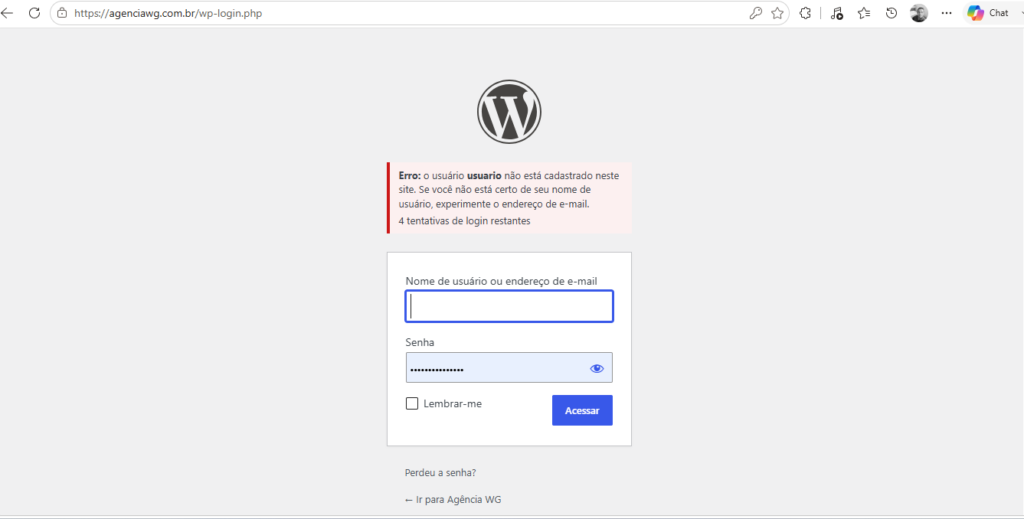
Perder o acesso ao painel do WordPress porque a senha não funciona é um problema bastante comum. Em muitos casos, o usuário tenta redefinir a senha pelo próprio sistema, mas o e-mail de recuperação não chega, a nova senha não é aceita ou o login continua apresentando erro.
Antes de realizar alterações mais avançadas, é importante entender que o problema nem sempre está relacionado apenas à senha. Falhas no envio de e-mails, problemas no banco de dados, conflitos com plugins de segurança ou alterações incorretas no usuário administrador podem impedir o acesso ao WordPress.
Neste guia, você verá as principais causas desse problema e como recuperar o acesso ao painel administrativo do WordPress de forma segura.
1. Confirme se a senha está realmente correta
Antes de fazer qualquer peocedimento na instalação do seu WordPress faça uma revisão completa de todos esses pontos abaixo.
Alguns erros simples podem impedir o login:
- Tecla Caps Lock ativada.
- Espaços adicionados antes ou depois da senha.
- Senha salva incorretamente no navegador.
- Usuário digitado de forma errada.
- Tentativa de acessar um endereço de login incorreto.
Também é importante confirmar se você está utilizando o usuário correto. No WordPress, o acesso pode ser feito utilizando:
- Nome de usuário.
- Endereço de e-mail cadastrado.
- Senha associada ao usuário.
Caso tenha certeza de que os dados estão corretos e ainda assim o acesso não funciona, continue o diagnóstico.
Experiência que tivemos com esse mesmo problema com um cliente
Conte uma situação real em que um cliente perdeu o acesso ao WordPress.
Um exemplo foi o caso de um cliente que possuía um site responsável por conectar mulheres no período da menopausa com especialistas da área da saúde, o projeto Menotech.
O cliente simplesmente não lembrava o e-mail cadastrado nem a senha do usuário administrador, impossibilitando o acesso ao painel do WordPress.
Como tínhamos acesso ao servidor de hospedagem, foi possível recuperar o acesso de forma rápida utilizando o phpMyAdmin, ferramenta disponível no painel da hospedagem para gerenciamento do banco de dados.
Todo site WordPress utiliza um banco de dados armazenado no servidor, onde ficam registradas diversas informações importantes do sistema, incluindo dados dos usuários, configurações e parâmetros do site.
Por meio do banco de dados, conseguimos localizar as informações necessárias e realizar os ajustes para recuperar o acesso administrativo ao WordPress.
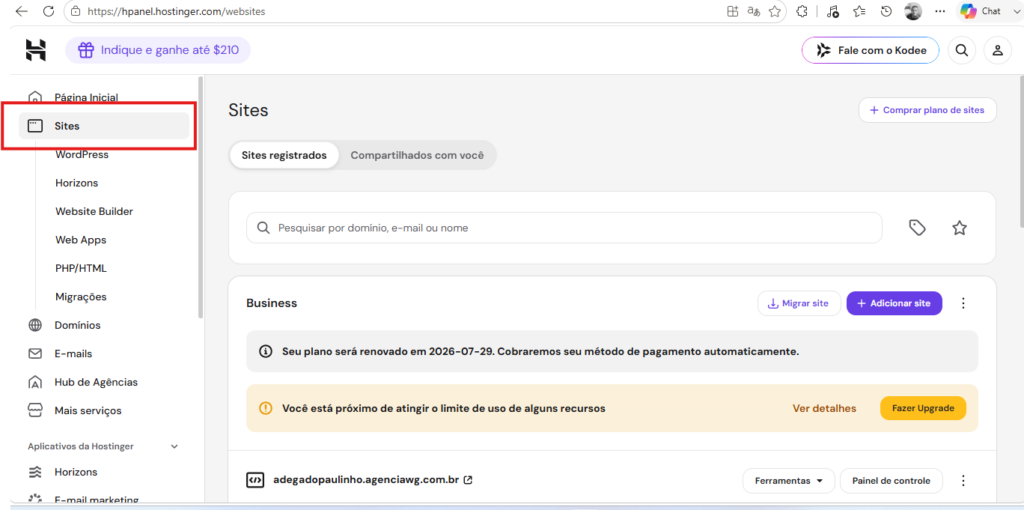
Neste exemplo, vamos utilizar a Hostinger como referência para demonstrar o processo passo a passo.
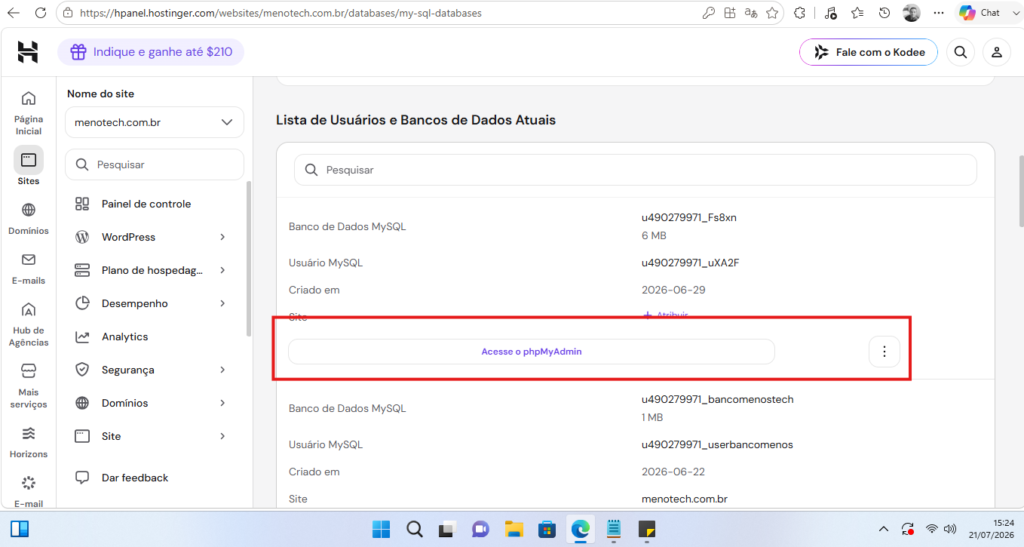
1º Dentro do painel da Hostinger clique em Sites.
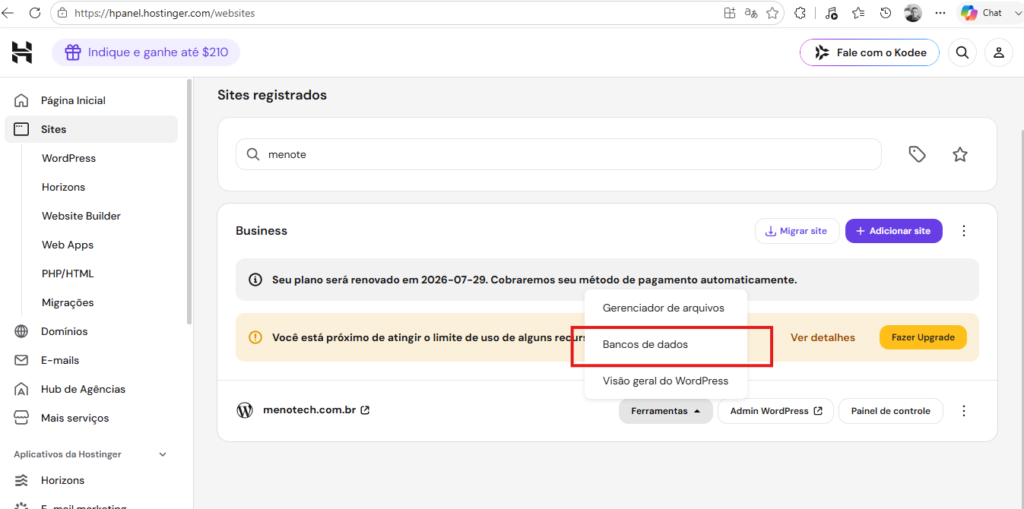
2º Em ferramentas selecione banco de dados
3º Selecione o banco de dados e clique em acessar o phmyadmin
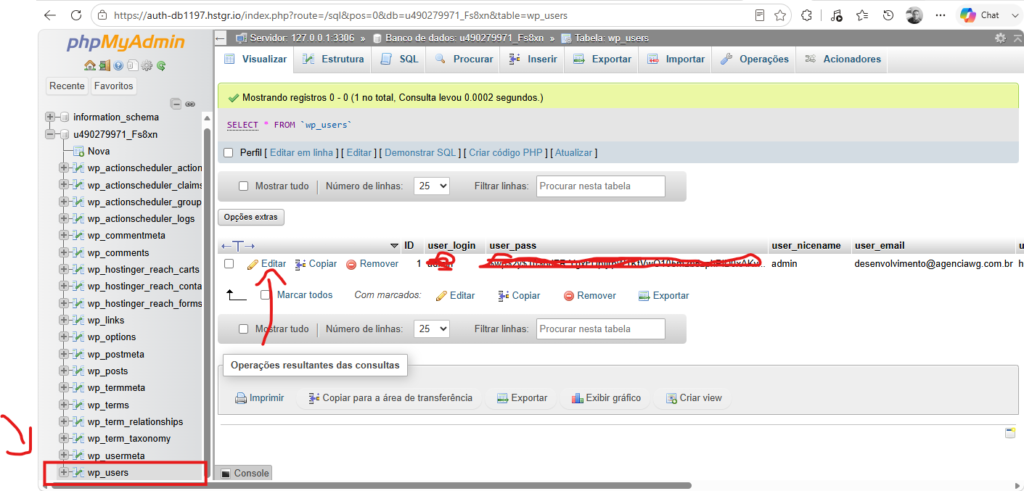
4º Clique em wp_users selecione o usuário desejado e clique em editar
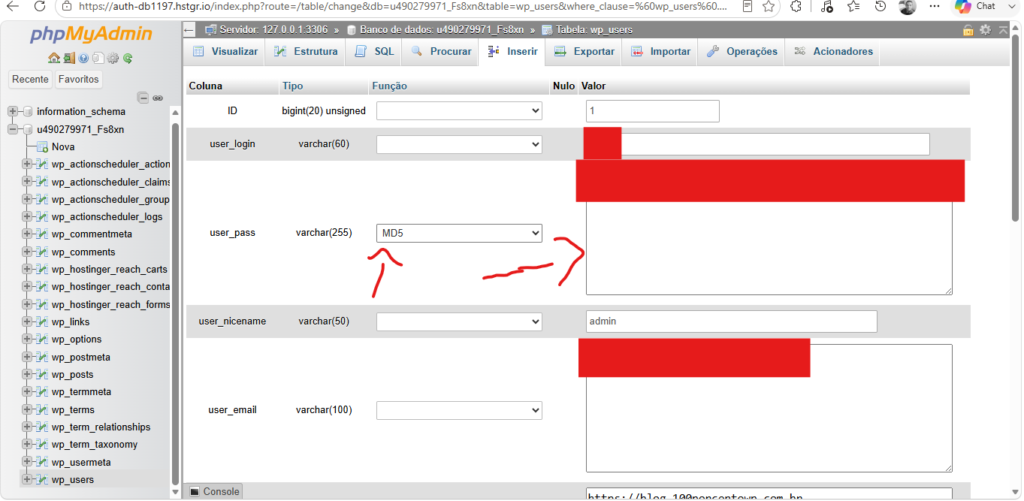
5º Vá até varcher e mude para MD5 e coloque a senha que desejar em em Valor após isso é só rolar a página e clique em executar.
⚠️ Atenção
Antes de alterar qualquer informação no banco de dados, faça um backup completo. Uma alteração incorreta pode impedir o funcionamento do WordPress.
2. Utilize a recuperação de senha do WordPress
O WordPress possui uma ferramenta própria para redefinir a senha de usuários.
Na tela de login, clique em:
“Perdeu a senha?”
Depois informe:
- Nome de usuário.
- E-mail cadastrado no WordPress.
O sistema enviará um link para criação de uma nova senha.
Porém, em alguns casos, esse procedimento não funciona porque o WordPress depende do envio de e-mails pelo servidor. Se o site estiver com problemas de configuração de SMTP ou bloqueios na hospedagem, a mensagem pode nunca chegar.
3. Verifique se o e-mail de recuperação está chegando
Um dos problemas mais comuns quando a senha do WordPress não funciona é a falha no envio do e-mail de recuperação.
Confira:
- Caixa de entrada.
- Pasta de spam.
- Lixeira.
- Filtros do provedor de e-mail.
Caso o e-mail nunca chegue, o problema pode estar relacionado ao envio de mensagens do WordPress.
Uma solução bastante utilizada é configurar um serviço SMTP, que melhora a entrega dos e-mails enviados pelo site.
Exemplos de problemas relacionados:
- Hospedagem bloqueando envio de e-mails.
- Função PHP mail() desativada.
- Configuração incorreta do domínio.
- Falta de autenticação SPF, DKIM ou DMARC.
🛠 Caso Real (Escreva com suas palavras)
Conte uma situação em que o problema parecia ser a senha, mas na verdade era o envio de e-mails.
Exemplo:
- O usuário conseguia solicitar recuperação?
- O link nunca chegava?
- Como identificaram que era um problema de SMTP?
- Qual solução foi aplicada?
4. Redefina a senha diretamente pelo banco de dados
Quando não é possível recuperar a senha pelo WordPress, uma alternativa é alterar diretamente o usuário administrador pelo banco de dados.
Esse procedimento normalmente é feito através do:
- phpMyAdmin.
- Painel da hospedagem.
- Ferramentas de gerenciamento de banco de dados.
No banco do WordPress existe uma tabela responsável pelos usuários:
wp_users
Dentro dela ficam armazenadas informações como:
- Nome do usuário.
- E-mail.
- Senha criptografada.
É possível alterar o campo da senha utilizando a função de criptografia do próprio banco.
⚠️ Antes de realizar qualquer alteração diretamente no banco de dados, faça um backup. Uma alteração incorreta pode comprometer o funcionamento do WordPress.
5. Verifique se o usuário administrador ainda existe
Em alguns casos, o problema não está na senha, mas no próprio usuário.
Isso pode acontecer após:
- Migração de site.
- Restauração de backup incorreta.
- Alteração manual no banco.
- Problemas causados por plugins.
Verifique se o usuário administrador ainda está presente no WordPress.
Também confira:
- Se o usuário possui permissão de administrador.
- Se o e-mail cadastrado está correto.
- Se a conta não foi removida ou alterada.
Um usuário sem a função correta pode conseguir acessar o login, mas não terá acesso ao painel administrativo completo.
6. Desative plugins de segurança e login
Plugins de segurança podem alterar o comportamento padrão do login do WordPress.
Alguns recursos podem bloquear o acesso:
- Limite de tentativas de login.
- Bloqueio por IP.
- Alteração da URL do login.
- Autenticação em duas etapas.
- Regras de firewall.
Se o problema começou após instalar ou configurar algum plugin de segurança, ele pode ser o responsável pelo bloqueio.
Caso você tenha acesso aos arquivos do site, é possível desativar temporariamente os plugins renomeando a pasta:
wp-content/plugins
Depois disso, tente acessar novamente o painel.
⚠️ Atenção (Escreva com suas palavras)
Compartilhe uma recomendação baseada na sua experiência.
Sugestões:
- Nunca altere usuários diretamente sem backup.
- Evite compartilhar senhas de administrador.
- Utilize gerenciadores de senha.
- Configure métodos seguros de recuperação de acesso.
7. Confira se existe algum erro no WordPress
Se mesmo alterando a senha o acesso continuar falhando, pode existir algum erro impedindo o funcionamento correto do login.
As causas podem envolver:
- Plugin com erro.
- Tema incompatível.
- Arquivos corrompidos.
- Problemas no banco de dados.
- Limite de memória do servidor.
Nesse cenário, ativar o modo de depuração do WordPress pode ajudar a identificar mensagens de erro escondidas.
Checklist antes de partir para soluções avançadas
Antes de continuar o diagnóstico, confirme se você já verificou:
✅ A senha foi digitada corretamente.
✅ O usuário utilizado está correto.
✅ O e-mail de recuperação está funcionando.
✅ O WordPress consegue enviar mensagens.
✅ O usuário administrador ainda existe.
✅ Plugins de segurança foram verificados.
✅ O banco de dados está funcionando corretamente.
✅ Foi realizado um backup antes das alterações.
Se todas essas etapas foram realizadas e o acesso continua bloqueado, pode existir um problema mais profundo envolvendo banco de dados, arquivos do WordPress ou configurações do servidor.
🔎 Erro que mais encontramos nos atendimentos
Esse bloco deve mostrar a experiência real da equipe.
Algumas ideias:
- Usuário esqueceu a senha e não tinha acesso ao e-mail cadastrado.
- Cliente alterou a senha e o WordPress continuava recusando.
- Plugin de segurança bloqueou todos os administradores.
- Migração do site causou inconsistência nos usuários.
Explique como sua equipe identificou a causa e resolveu o problema.
Conclusão
Quando a senha do WordPress não funciona, o problema nem sempre significa que a senha está errada. Em muitos casos, existem fatores externos impedindo a recuperação ou o acesso ao painel administrativo.
Problemas no envio de e-mails, conflitos com plugins, alterações no banco de dados e falhas durante migrações estão entre as principais causas desse tipo de situação.
Seguindo um processo organizado de diagnóstico, é possível recuperar o acesso ao WordPress sem perder informações importantes do site.
Antes de realizar alterações avançadas, sempre faça um backup e evite modificar arquivos ou banco de dados sem saber exatamente qual impacto a mudança poderá causar.
Veja também
Não consigo acessar o wp-admin do WordPress:
Considerações da nossa equipe
A recuperação de acesso ao WordPress é um dos problemas que parecem simples, mas muitas vezes escondem uma causa diferente da apresentada inicialmente.
Na nossa experiência, muitos usuários acreditam que basta trocar a senha para resolver o problema, porém frequentemente encontramos situações em que a senha está correta e o bloqueio está relacionado ao ambiente do site.
Já atendemos casos onde o problema era causado por falhas no envio de e-mails, plugins de segurança mal configurados e até alterações feitas durante processos de migração.
O principal conselho é evitar várias tentativas aleatórias de alteração, principalmente em sites que estão em produção. Cada mudança sem diagnóstico pode dificultar ainda mais a identificação da causa.
Manter backups atualizados, utilizar boas práticas de segurança e ter controle dos usuários administradores são medidas simples que evitam grandes problemas no futuro.
Ainda não conseguiu resolver?
Se mesmo após seguir todas as etapas deste guia você continua sem conseguir acessar o WordPress, pode existir um problema mais complexo envolvendo banco de dados, permissões de usuários, conflitos de plugins ou configurações do servidor.
Nossa equipe é especializada em diagnóstico e suporte WordPress e pode ajudar a identificar a causa do problema, recuperar o acesso ao painel e restaurar o funcionamento do seu site com segurança.
👉 Entre em contato com o 100%WP e conte com especialistas para recuperar seu WordPress.