
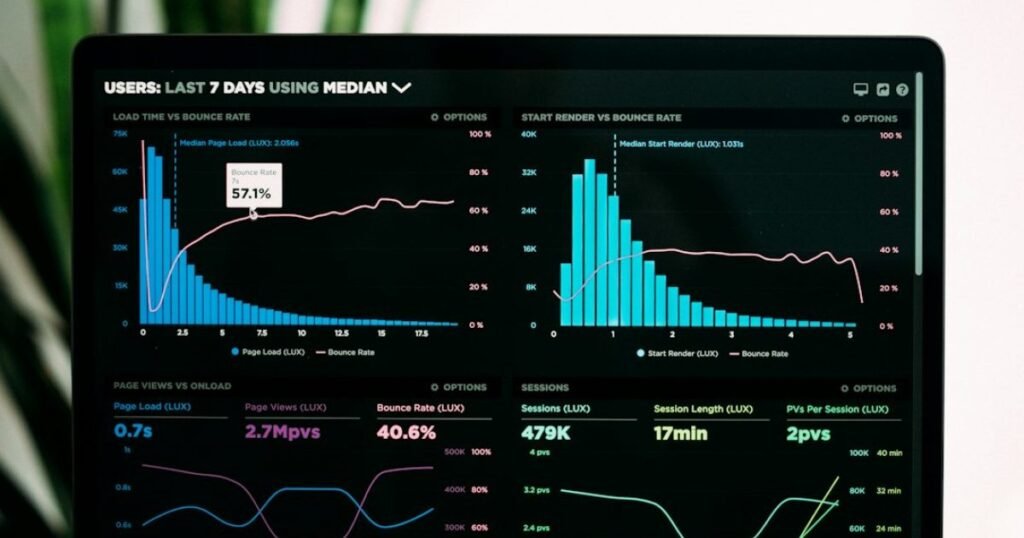

Você abre o painel do primeiro site, roda um scan de performance WordPress e vê 47 itens para corrigir. No segundo site, 52. No terceiro, 38. Se tratar cada item em cada site, a semana acaba e nenhum dos vinte sites melhorou de verdade. A auditoria de performance WordPress em vários sites não é sobre corrigir mais coisas: é sobre corrigir na ordem certa, e saber quando parar.
O erro clássico é começar pelo detalhe. Minificar um CSS, converter uma imagem para WebP, remover uma fonte do Google. Tudo isso ajuda, mas em uma carteira o ganho por hora investida é baixo. O que move a nota de todos os sites de uma vez está na camada de baixo: servidor, cache de página e CDN. É por aí que a auditoria começa.
Por que auditar em ordem e não item por item
Performance no WordPress é uma pilha. Cada camada depende da de baixo. Se o servidor demora 800 ms para responder, nenhuma otimização de CSS vai fazer o site parecer rápido. O navegador fica esperando o primeiro byte antes de renderizar qualquer coisa. Por isso a ordem importa: você precisa resolver o que segura todo o resto antes de mexer no que só dá polimento.
Além disso, em uma carteira o tempo é o recurso escasso. Uma correção que se aplica a todos os sites (por exemplo, ativar cache de página em todos) rende mais que vinte correções individuais. A auditoria de performance WordPress em vários sites, portanto, tem duas fases: primeiro o que é comum, depois o que é específico. Quem inverte essa ordem trabalha muito e entrega pouco.
Camada 1: servidor, TTFB e resposta de origem
O primeiro número a olhar é o TTFB (Time To First Byte). Ele diz quanto tempo o servidor leva para começar a responder. Se o TTFB está acima de 600 ms, o problema é de infraestrutura, não de front-end. Meça em três ferramentas diferentes (PageSpeed Insights, WebPageTest e uma ferramenta de monitoramento) para não tirar conclusão de uma medição isolada. O guia para medir e comparar a velocidade entre vários sites mostra como padronizar essa coleta.
Se o TTFB está alto em todos os sites do mesmo servidor, a causa é comum: plano de hospedagem subdimensionado, PHP desatualizado, banco de dados sem índice ou consultas pesadas. Nesse caso, otimizar CSS de cada site é perda de tempo. Fale com a hospedagem ou migre. Se o TTFB está alto em apenas um site, aí sim vale investigar o banco daquele site, plugins pesados ou um pico de tráfego.
O que observar em cada caso:
- TTFB alto em todos os sites do mesmo servidor: problema de infraestrutura.
- TTFB alto em um site só: banco de dados, plugin ou tráfego.
- TTFB bom, mas página lenta: o problema está no front-end (CSS, JS, imagens).
- TTFB oscilando muito: servidor sobrecarregado ou sem cache de objeto.
Se o banco de dados for o gargalo, vale revisar o que está sendo carregado em cada requisição. O artigo sobre como limpar o banco de dados de um site WordPress lento traz o passo a passo para identificar tabelas infladas.
Camada 2: cache de página e CDN
Depois do servidor, o próximo item que se aplica a todos os sites é o cache de página. Sem ele, cada visita gera uma consulta ao banco e monta o HTML do zero. Com ele, o servidor entrega um arquivo pronto. Em uma carteira, ativar cache de página em todos os sites costuma ser a ação com melhor retorno por hora.
Verifique se o cache está ativo, se está configurado para não cachear carrinho e checkout (em WooCommerce) e se a página está realmente sendo servida do cache. Um teste simples: abra a página em uma janela anônima, recarregue e veja se o tempo cai. Se não cair, o cache não está funcionando.
A CDN entra na sequência. Ela aproxima o conteúdo do visitante e reduz o trabalho do servidor de origem. Para sites com tráfego geograficamente disperso, o ganho é maior. Para sites locais, o ganho é menor, e às vezes nem compensa. Avalie por site, mas comece pelos que têm mais visitantes de fora da região do servidor.
Um ponto de atenção: cache e CDN mal configurados quebram sites. Se depois de ativar o cache o layout some ou o carrinho zera, desative e revise as regras de exclusão. Nunca ative cache em produção sem testar em um ambiente de staging ou em um site de baixo tráfego primeiro.
Camada 3: o que é específico de cada site
Só depois de resolver servidor, cache e CDN você desce para o que é individual: imagens, CSS, JavaScript, fontes, plugins. Aqui a auditoria de performance WordPress deixa de ser coletiva e passa a ser por site. E é aqui que a maioria das pessoas começa, o que explica por que tanta gente passa dias otimizando e vê pouco resultado.
Os itens que costumam dar mais retorno nessa camada:
- Imagens: comprima, sirva em formato moderno e defina largura e altura para evitar layout shift.
- JavaScript: remova o que não é usado, adie o que não é crítico.
- CSS: elimine o que não é usado e carregue o crítico inline.
- Fontes: hospede localmente e use font-display: swap.
- Plugins: desative os que carregam assets em todas as páginas sem necessidade.
Não tente fazer tudo em todos os sites. Escolha os três itens de maior impacto no Core Web Vitals WordPress (LCP, CLS e INP) e resolva esses. O restante fica para depois, se sobrar tempo.
O critério para parar de otimizar um site
Esta é a parte que quase ninguém escreve, e é a que mais economiza tempo. Você precisa de um critério objetivo para parar. Sem ele, a auditoria vira um poço sem fundo, porque sempre há mais um item para corrigir.
Um critério prático:
- Se o site já está na faixa verde do Core Web Vitals WordPress (LCP abaixo de 2,5 s, CLS abaixo de 0,1, INP abaixo de 200 ms), pare.
- Se a última correção reduziu o tempo de carregamento em menos de 10%, pare.
- Se o item a corrigir afeta apenas uma página de baixo tráfego, deixe para depois.
- Se o esforço de correção é maior que o impacto estimado no negócio do cliente, pare.
Pare significa passar para o próximo site. Você não vai zerar a lista de recomendações de nenhum site, e não precisa. O objetivo é que todos os sites da carteira estejam em um nível aceitável, não que um esteja perfeito e os outros dezenove esquecidos.
Erros comuns em auditoria de performance WordPress em vários sites
Alguns erros aparecem sempre, e todos custam tempo:
- Rodar scan em todos os sites e tentar corrigir tudo em cada um. Você vai gastar dias no que não move a nota.
- Otimizar front-end antes de resolver TTFB. O ganho some no ruído.
- Ativar cache em produção sem testar. O site quebra e o cliente liga.
- Confiar em uma única medição. A rede varia, o resultado varia.
- Ignorar o Core Web Vitals WordPress e olhar só a nota do PageSpeed. A nota é um resumo, não o objetivo.
- Esquecer de reavaliar depois de corrigir. Sem medir de novo, você não sabe se funcionou.
Vale lembrar que performance não é só velocidade: um site que cai ou fica indisponível derruba qualquer nota. Se a dúvida é se o problema é o servidor ou o site, o artigo sobre site WordPress caiu: servidor ou o próprio site? ajuda a separar as duas coisas antes de você mexer em otimização.
Prevenção: como não refazer essa auditoria toda semana
Auditoria de performance não é evento único. Ela volta a ser necessária quando um plugin novo entra, quando o tema é atualizado, quando o tráfego cresce. Para não refazer tudo do zero, monitore os números continuamente. Um painel que mostre TTFB e tempo de carregamento de todos os sites lado a lado já evita a maior parte do retrabalho.
Além disso, mantenha um registro simples: qual site foi otimizado, quando, o que foi feito e qual foi o resultado. Na próxima rodada, você começa pelo que ainda não foi tratado, em vez de repetir o que já está resolvido.
Se você administra vários sites, o 100% WP centraliza o monitoramento de performance, uptime e atualizações em um painel só, o que reduz o tempo gasto indo site por site para checar se algo piorou depois de uma atualização.
Quando chamar ajuda especializada
Alguns cenários fogem do que dá para resolver com cache e ajustes de front-end. Se o TTFB continua alto mesmo com servidor dedicado e cache ativo, se o banco de dados cresce sem parar, se o Core Web Vitals WordPress não melhora depois de várias rodadas de otimização, ou se o site é grande e o orçamento de tempo acabou, vale considerar apoio especializado. O serviço de site lento existe justamente para esses casos em que a auditoria interna já não encontra o gargalo.
Em resumo: comece pelo que é comum a todos os sites (servidor, cache, CDN), desça para o que é específico (imagens, CSS, JS), reavalie depois de cada correção e pare quando o ganho ficar pequeno. A auditoria de performance WordPress em vários sites é uma questão de ordem, não de quantidade de itens corrigidos.



